Shopify Theme Geschwindigkeit: So machst du deinen Shop 2026 spürbar schneller
 AIKI-generiert
Stell dir vor, jemand klickt auf deine Anzeige, wartet vier Sekunden auf die erste Reaktion deiner Seite – und ist wieder weg, bevor überhaupt ein Produktbild geladen hat. Genau das passiert in vielen Shopify-Shops jeden Tag, mehrfach. Ladezeit ist kein technisches Nebenthema mehr, sondern einer der direktesten Hebel für mehr Verkäufe bei Shopify. Wer seinen Shopify Shop optimieren will, kommt an der Geschwindigkeit seines Themes nicht vorbei.
Das Tückische: Die meisten Händler:innen merken gar nicht, wie langsam ihr Shop wirklich ist. Auf dem eigenen Laptop mit schnellem Büro-WLAN und leerem Cache fühlt sich alles flott an. Auf dem Handy einer Kundin in der Bahn, mit vollem Warenkorb-Widget, zehn Apps und einem überladenen Theme, sieht die Realität oft komplett anders aus. In diesem Guide zeigen wir dir, woran das liegt, wie du es misst und – vor allem – wie du es systematisch behebst.
Dieser Artikel richtet sich sowohl an erfahrene Shop-Betreiber:innen als auch an alle, die gerade erst mit Shopify für Einsteiger starten. Du bekommst keine vagen Tipps, sondern konkrete Stellschrauben, die du heute noch umsetzen kannst.
Warum Ladegeschwindigkeit direkt über Umsatz entscheidet
Google selbst hat in mehreren Studien gezeigt: Steigt die Ladezeit einer mobilen Seite von 1 auf 3 Sekunden, steigt die Absprungrate um etwa 32 %. Von 1 auf 5 Sekunden sind es bereits 90 %. Das sind keine theoretischen Werte – das sind Besucher:innen, die nie einen Blick auf dein Sortiment werfen.
Für Shopify-Shops kommt ein zweiter Effekt hinzu: Die Ladezeit beeinflusst auch dein Google-Ranking. Core Web Vitals wie Largest Contentful Paint (LCP), Interaction to Next Paint (INP) und Cumulative Layout Shift (CLS) sind offizielle Rankingfaktoren. Ein langsames Theme kostet dich also doppelt: weniger organische Sichtbarkeit und mehr Absprünge bei den Besucher:innen, die es trotzdem auf deine Seite schaffen.
Und drittens: Geschwindigkeit wirkt sich auf die Conversion Rate direkt aus, unabhängig von SEO. Eine Analyse von Deloitte zeigte, dass schon 0,1 Sekunden schnellere Ladezeiten die Conversion Rate im E-Commerce um bis zu 8 % steigern können. Wenn du also nach shopify tipps suchst, die wirklich Umsatz bringen, ist Geschwindigkeit einer der unterschätztesten Hebel überhaupt.
 AIKI-generiert
Erst messen, dann optimieren: Die richtigen Tools
Bevor du irgendetwas änderst, solltest du eine ehrliche Bestandsaufnahme machen. Ohne Messung optimierst du im Blindflug – und riskierst, Zeit in Dinge zu stecken, die kaum etwas bringen.
Diese Tools solltest du nutzen
- Google PageSpeed Insights – liefert dir Mobile- und Desktop-Werte inklusive Core-Web-Vitals-Bewertung und konkreten Verbesserungsvorschlägen.
- Shopify Theme Detector & Store Speed Report – gibt dir einen groben Überblick, wo dein Theme technisch steht.
- Chrome DevTools (Lighthouse-Tab) – für alle, die tiefer einsteigen wollen: zeigt dir genau, welche Skripte, Bilder oder Fonts am meisten Zeit fressen.
Wenn du dir die manuelle Analyse sparen willst oder nicht genau weißt, wie du die Ergebnisse interpretieren sollst, lohnt sich ein Blick auf ShopArchitekt: Das Tool analysiert automatisch Struktur, Design und Ladezeit deines Themes und zeigt dir priorisiert, wo die größten Bremsen liegen – ohne dass du dich durch technische Reports quälen musst.
Wichtig: Miss immer mobil und desktop, und miss mehrmals zu unterschiedlichen Tageszeiten. Einzelmessungen können durch Serverlast oder CDN-Schwankungen verzerrt sein.
Die häufigsten Geschwindigkeitsbremsen in Shopify-Themes
1. Zu viele und zu große Bilder
Bilder sind meist der größte Einzelposten am Ladegewicht einer Seite. Viele Shops laden noch immer 3-4 MB große Produktfotos direkt von der Kamera hoch, ohne Komprimierung. Faustregel: Produktbilder sollten im Web selten über 200 KB liegen, Hero-Bilder über 400 KB.
- Nutze WebP statt JPG/PNG – spart im Schnitt 25-35 % Dateigröße bei gleicher Qualität.
- Aktiviere Lazy Loading für Bilder unterhalb des sichtbaren Bereichs (viele aktuelle Themes wie Dawn machen das automatisch).
- Verzichte auf riesige Slider mit 5-6 Vollbild-Bannern auf der Startseite – jedes zusätzliche Bild kostet Ladezeit.
2. Zu viele Apps
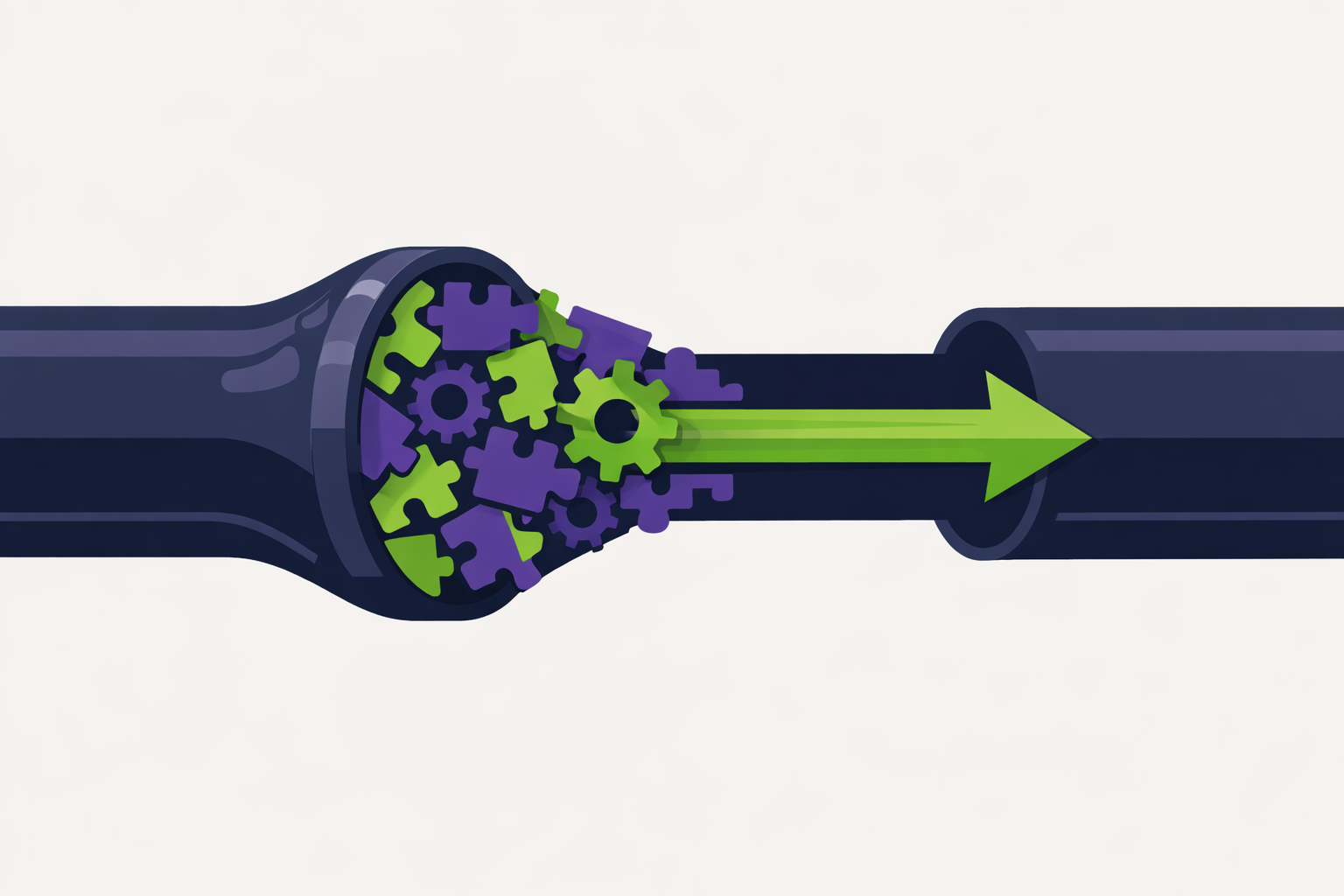
Jede installierte App lädt in der Regel eigenes JavaScript und CSS – auch dann, wenn sie auf einer Seite gar nicht gebraucht wird. Ein Shop mit 25 aktiven Apps ist strukturell fast nie schnell, egal wie gut das Theme ist.
Eine einfache Übung: Liste alle installierten Apps auf und frage dich ehrlich bei jeder einzelnen: „Würde mir jemand aus dem Team fehlen, wenn ich sie deinstalliere?" Wenn die Antwort „vielleicht" ist, deinstalliere sie testweise für zwei Wochen.
3. Aufgeblähter Theme-Code
Viele Themes – vor allem ältere Premium-Themes – schleppen Code für Funktionen mit, die du nie nutzt: zusätzliche Slider-Bibliotheken, ungenutzte Schriftarten, doppelte jQuery-Versionen. Das erhöht die JavaScript-Ausführungszeit und damit vor allem den INP-Wert, also wie schnell deine Seite auf Klicks reagiert.
4. Zu viele Web-Fonts
Jede zusätzliche Schriftart-Datei ist ein weiterer HTTP-Request. Zwei bis drei gut gewählte Schriftschnitte reichen für 95 % aller Shops völlig aus. Mehr wirkt oft nicht einmal optisch professioneller – aber langsamer.
5. Fehlendes oder falsch konfiguriertes Caching
Shopify übernimmt vieles serverseitig automatisch, aber Drittanbieter-Skripte (Tracking-Pixel, Chat-Widgets, Review-Apps) laufen oft außerhalb dieser Optimierung und blockieren das Rendering, wenn sie falsch eingebunden sind.
Shopify Theme optimieren: Schritt-für-Schritt-Anleitung
Hier ist die konkrete Reihenfolge, mit der du in den nächsten Wochen spürbare Verbesserungen erzielst:
- Baseline messen: PageSpeed-Score für Startseite, Kategorieseite und Produktseite mobil erfassen und notieren.
- App-Audit durchführen: Alle Apps auflisten, ungenutzte deinstallieren, nicht nur deaktivieren – deaktivierte Apps hinterlassen oft noch Code-Reste.
- Bilder komprimieren: Bestehende Produktbilder mit einem Tool wie TinyPNG oder direkt über eine Bild-Optimierungs-App neu einbinden.
- Theme-Code aufräumen: Ungenutzte Sections und Snippets im Theme-Editor identifizieren und entfernen (idealerweise mit Entwickler:in oder vorsichtig selbst über eine Kopie des Themes).
- Drittanbieter-Skripte prüfen: Tracking- und Chat-Skripte per „defer" oder „async" laden lassen, wo möglich.
- Erneut messen und vergleichen: Nach jeder größeren Änderung erneut testen, um zu sehen, was wirklich etwas gebracht hat.
- Regelmäßig wiederholen: Geschwindigkeit ist kein einmaliges Projekt, sondern eine laufende Aufgabe – vor allem nach jeder neuen App-Installation.
Genau diesen Prozess automatisiert ShopArchitekt für dich: Statt jeden Schritt manuell durchzugehen, bekommst du eine priorisierte Liste, welche Maßnahme den größten Effekt auf deine Ladezeit hätte – praktisch, wenn du wenig Zeit, aber viele Baustellen hast.
 AIKI-generiert
Vorher-Nachher: Was realistisch drin ist
Um die Erwartungen greifbar zu machen, hier ein typisches Beispiel aus der Praxis eines mittelgroßen Modeshops mit rund 15.000 monatlichen Besucher:innen:
| Kennzahl | Vorher | Nachher |
|---|---|---|
| Mobile Ladezeit (LCP) | 4,8 Sekunden | 2,1 Sekunden |
| Installierte Apps | 27 | 14 |
| Ø Bildgröße Produktseite | 1,2 MB | 310 KB |
| Absprungrate mobil | 68 % | 49 % |
| Conversion Rate | 1,4 % | 1,9 % |
Solche Sprünge sind keine Ausnahme – sie sind der Normalfall, wenn ein Shop vorher nie systematisch auf Geschwindigkeit geprüft wurde. Und das betrifft überraschend viele Shops, auch solche mit hohem Traffic.
Häufige Fehler beim Thema Geschwindigkeit
Fehler 1: Nur die Startseite testen
Die Startseite ist meist am besten optimiert, weil sie am meisten Aufmerksamkeit bekommt. Kund:innen landen aber oft über Google Shopping, Ads oder organische Suche direkt auf Produkt- oder Kategorieseiten. Genau die solltest du priorisiert testen.
Fehler 2: Geschwindigkeit gegen Design ausspielen
Du musst nicht auf ein hübsches Design verzichten, um schnell zu sein. Oft reicht es, Bilder richtig zu komprimieren und unnötige Animationen zu reduzieren, statt das komplette Theme zu verändern.
Fehler 3: Einmal optimieren und nie wieder anfassen
Jede neue App, jedes neue Tracking-Pixel, jede Theme-Anpassung kann die Ladezeit wieder verschlechtern. Plane feste Check-Termine ein, zum Beispiel einmal pro Quartal.
Fehler 4: Zu viele Sections auf einer Seite
Gerade wer sein Theme im Editor „zusammenklickt", neigt dazu, immer mehr Abschnitte hinzuzufügen: Trust-Badges, Countdown, Bewertungen, Newsletter-Popup, Empfehlungen. Jede Section kostet Rendering-Zeit. Weniger ist hier oft mehr – sowohl für die Ladezeit als auch für die Klarheit deiner Botschaft.
Geschwindigkeit als Teil einer größeren Shopify-Optimierungs-Strategie
Ladezeit ist ein wichtiger, aber nicht der einzige Hebel, wenn du deinen Shopify Shop optimieren willst. Sie wirkt am besten im Zusammenspiel mit klarer Seitenstruktur, verständlicher Navigation und einem Theme, das zu deiner Zielgruppe passt. Ein technisch schnelles Theme mit verwirrender Struktur bringt am Ende trotzdem wenig, wenn Besucher:innen nicht finden, was sie suchen.
Deshalb lohnt es sich, Geschwindigkeit nicht isoliert zu betrachten, sondern als einen von mehreren Bausteinen einer durchdachten Shop-Optimierung. Wer gerade erst mit Shopify für Einsteiger loslegt, sollte Geschwindigkeit von Anfang an mitdenken, statt sie erst zu reparieren, wenn der Shop schon voller Apps und Anpassungen ist – das erspart später viel Aufräumarbeit.
Wenn du zusätzlich zur technischen Analyse auch fertige, performance-optimierte Sections für dein Theme suchst, wirf einen Blick auf die Section Monsters App im Shopify App Store – sie hilft dir, neue Abschnitte einzubauen, ohne dass dein Theme dabei aufgebläht und langsam wird.
Checkliste: Shopify Theme Geschwindigkeit im Griff behalten
- PageSpeed-Werte für Start-, Kategorie- und Produktseite mobil gemessen
- Alle installierten Apps auf tatsächlichen Nutzen geprüft
- Ungenutzte Apps deinstalliert statt nur deaktiviert
- Produktbilder komprimiert und im WebP-Format eingebunden
- Nicht mehr als 2-3 Schriftarten im Einsatz
- Tracking- und Chat-Skripte mit „defer"/„async" geladen
- Unnötige Sections und Slider auf der Startseite reduziert
- Quartalsweiser Speed-Check fest im Kalender eingeplant
Fazit
Ein schnelles Theme ist kein „Nice-to-have", sondern eine der wirkungsvollsten Stellschrauben für mehr Verkäufe bei Shopify – messbar in Absprungrate, Ranking und Conversion Rate. Die gute Nachricht: Du musst dafür nicht dein ganzes Design über den Haufen werfen. Ein strukturiertes Vorgehen aus Messen, App-Audit, Bildoptimierung und regelmäßiger Kontrolle reicht in den meisten Fällen aus, um deutliche Verbesserungen zu erzielen. Fang klein an, miss die Ergebnisse, und mach Geschwindigkeit zu einem festen Bestandteil deiner Shopify-Routine – nicht zu einer einmaligen Feuerwehraktion.
Hinweis zu den Bildern: Mit KI erzeugt, sie zeigen keine realen Personen, Orte oder Ereignisse.
Häufige Fragen
Wie finde ich heraus, ob mein Shopify Shop zu langsam ist?
Nutze Google PageSpeed Insights und teste Start-, Kategorie- und Produktseiten separat auf Mobile und Desktop. Werte unter 50 (mobil) sind ein klares Zeichen für Handlungsbedarf. Tools wie ShopArchitekt zeigen dir zusätzlich, welche konkrete Ursache dahintersteckt.
Wie viele Apps sind für einen Shopify Shop noch okay?
Eine pauschale Zahl gibt es nicht, aber ab etwa 15-20 aktiven Apps leidet die Ladezeit bei den meisten Themes spürbar. Wichtiger als die Anzahl ist, regelmäßig zu prüfen, ob jede App wirklich noch gebraucht wird.
Beeinflusst die Ladegeschwindigkeit wirklich mein Google-Ranking?
Ja, Core Web Vitals wie LCP und INP sind offizielle Google-Rankingfaktoren. Ein langsames Theme kann dich also sowohl bei der Sichtbarkeit als auch bei der Conversion Rate ausbremsen.
Muss ich für schnellere Ladezeiten mein Theme wechseln?
Nicht unbedingt. Oft reichen Bildkomprimierung, ein App-Audit und das Entfernen unnötiger Sections aus, um deutliche Verbesserungen zu erzielen. Ein Theme-Wechsel lohnt sich meist erst, wenn das aktuelle Theme strukturell veraltet oder extrem überladen ist.
Wie oft sollte ich die Geschwindigkeit meines Shopify Shops prüfen?
Einmal pro Quartal ist ein guter Rhythmus, zusätzlich immer dann, wenn du eine neue App installierst oder größere Theme-Änderungen vornimmst, da sich Ladezeiten dadurch schnell wieder verschlechtern können.
Weniger raten. Mehr verkaufen.
Section Monsters analysiert deinen Shop und sagt dir jeden Morgen, was heute zu tun ist.
30 Tage kostenlos testen